 Режим Чат (Chat) в ICQ
| В начало | В раздел ICQ | В руководство |
Общение в режиме Chat
- Откройте окно ICQ (если оно еще не открыто).
- Нажмите правой кнопкой на имя второго собеседника.
- Появится меню собесебника.
- Выберите из этого меню Chat.
- Появится окно, в котором Вы должны указать причину Чат запроса.
- Введите эту причину.
- Если второй собеседник примет Ваш запос, беседа начнется.
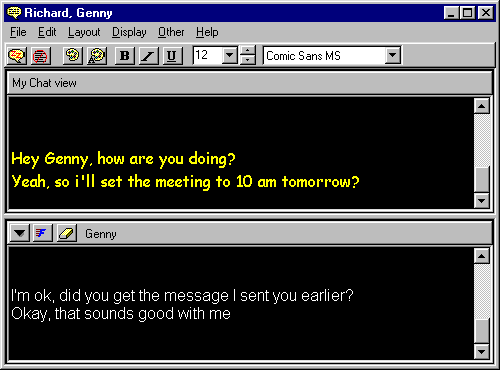
Рисунок 1:Чат окно - Horizontal Layout (Горизонтальное расположение)
Беседа в режиме Chat более чем с двумя собеседниками
Если Вы хотите пригласить других собеседников к Вашей Чат беседе,
Вы должны выполнить следующие действия:
- Нажмите правой кнопкой на имя собеседника.
- Выберите Chat, точно так же как, если бы Вы начинали новую беседу.
- Появится окно запроса.
- Введите Вашу причину Чат запроса.
- Нажмите на кнопку Join Session.
- Беседа начнется после принятия Вашего запроса другим пользователем.
Совет: Есть наиболее быстрый путь добовления собеседников к уже
существующей беседе - нужно только "перетянуть" мышкой имя пользователя из Вашего
контакт листа к нижней панели Чат окна.
Расположения окна.
Существует 4 типа расположения окон Вашей Чат беседы, из которых
Вы можете выбрать любой более удобный для Вас. Вы их найдете в меню Layout
на верху Чат окна. Эти 4 типа:
- Vertical Layout - Делит окно Чата на вертикальные секции.
- Horizontal Layout (Рисунок 1) - Делит окно Чата на горизонтальные секции.
- Split Layout - Меняет расположение окна на split - окна.
- IRC Layout (Рисунок 2) - Похож на IRC стиль Чат беседы.
Окно разбито на главное окно диалога и меню собеседников.
Из всех типов расположений это самый приемлимый тип для общения большого колличества собеседников.

Рисунок 2: Чат окно - IRC Layout (IRC расположение)
Примечание: Если в беседе учавствуют более 6 собеседников, находящиес
в Чате одновременно, тогда программа автоматически
переключит Вас в IRC расположение.
Кроме того текст под IRC расположение добавляется к беседе только после
нажатия Вами кнопки Enter.
Главное меню Чата
Меню Чата состоит из следующего:
- Send Focus: Если Вы активизируете эту опцию, то другие собеседники могут видеть, когда Ваше Chat окно активно и когда нет.
Собеседники будут знать когда Вы "слушаете" их, а когда нет.
- Clear Buffer: Уничтожает текущий Chat буфер (историю).
- Log On/Off: Записывает Chat беседу в файл на Вашем диске (файл указывается Вами).
- Save Buffer: Сохраняет Chat беседу в файл на Вашем диске (файл указывается Вами).
- Kick User: (Рисунок 3) Открывает меню выброса собеседника в котором содержится список
участников Вашей Чат беседы. Если Вы желаете убрать собеседника из Chat беседы, Вы должны два раза нажать на его
имя из этого списка. Начнется демократическое голосование. Если большинство участников беседы
примут Ваше предложение, то собеседник будет убран из беседы.
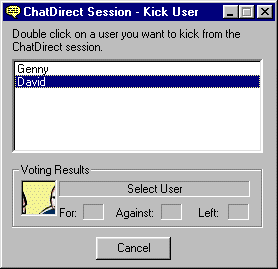
Рисунок 3: Окно выброса собеседника
Edit:
- Copy: Копирует помеченный текст в Ваш Clipboard (только английский текст)
- Paste: Вставляет текст из Вашего Сlipboard'а в Ваш диалог (только английский текст).
Layouts:
- Reset: Сбрасывает размеры всех Chat окон к их прежним размерам по умолчанию.
- Name Bars: Выключает и включает все менюшки Чата.
Display:
- Color: Изменяет цвет вашего текста.
- Back Color: Изменяет цвет заднего фона Вашего окна.
- Font: Изменяет вид шрифта Вашего Chat окна. (Лучше всего что бы это был шрифт - Arial (Кирилица))
- Auto Color: Эта опция позволяет каждому пользователю использовать разный цвет фрифта (ICQ переписывает их установки цвета). Опция принимается только для IRC Расположения.
- Override Format: Отменяет установки других собеседников и заменяет их Вашими (цвет и параметрами настройки шрифта).
Other:
- Enable Sounds: Опция позволяет другим собеседникам послать Вам звуковой сигнал (Для этого используйте Ctrl-G).
- Beep Users: Оповещает всех участников беседы звуковым сигналом, если у них есть присутствует установка силнала,
,которая может быть установлена в Панели Управления (Control Panel) в разделе "Звуки" ("Sounds") (Для этого используйте: Ctrl-G)
- Sleep: Минимизирует окно Чата пока Ваш собеседнк не начнет писать Вам что-нибудь.
Подручное меню Чата (Рисунок 4)
Меню находящиеся ниже Главного меню - это Подручное меню. Здесь находится несколько ярлыков,
выполняющие разные функции, которые Вы можете применять. Они включают несколько общих установок
шрифта (таких как жирный, подчеркнутый и курсив, изменение размера и вида шрифта, и даже можно
менять цвета заднего фона окна).

Рисунок 4: Подручное меню
Другие функции
Большинство функции ICQ пока еще активны только в Чат беседе. Во всех расположениях, кроме
IRC Расположения у Вас есть Меню Пользователя (Рисунок 5), на котором распологаются кнопки, например "Message"
(посылка сообщения), "File" (передача файла), и URL (передача ссылки). Если во время Чата Вы находитесь в IRC расположении
Вы можете вызвать Event Menu (меню Событий), нажав правой кнопкой мышки на имя собеседника в меню собеседников (правое окно Чата).

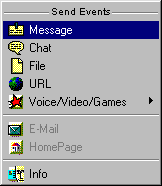
Рисунок 5: Меню пользователя
Примечание: Имейте в виду, что имена начинающиеся со знака & зарегестрированы, как Чат комнаты..
Copyright I.Getyn (c) 1997
Вернуться на начало
Ваши замечания и предложения присылайте на адрес: webmaster@rubtsovsk.ru
© Copyright 1997-1998 АО "Рубцовск"