Загрузка и Инсталляция ICQ
Сначала загрузите ICQ (В настоящее время доступны версии для Win95, WinNT 4.0).
Если у вас ещё нет ICQ, нажмите здесь, чтобы получить программу с нашего сервера и следуйте инструкциям.
После загрузки ICQ, дважды нажмите на загруженный файл, чтобы установить программу.
Регистрация
Примечание:
При первом запуске программы, процесс регистрации начнётся автоматически.
Следуйте этим простым инструкциям. В течение процесса регистрации
Вас спросят, являетесь ли Вы новым пользователем или Вы желаете зарегистрироваться, как
существующий пользователь. Если Вы новый пользователь и хотите зарегистрироваться, нажмите на Register new user( UIN).
Если Вы желаете зарегистрироваться как существующий пользователь, нажмите на Register existing user (UIN) .
Примечание:
Вы можете зарегистрироваться как новый пользователь и как существующий
пользователь в любое время, когда Вы этого захотите.
Чтобы зарегистрироваться как существующий пользователь, нужно сделать следующее::
- Два раза нажмите на ICQ эмблему (цветочек) на нижней
панели Вашего Windows окна.
- Нажмите на кнопку ICQ.
- Выберите опцию Current User (UIN), а затем нажмите на
Log Another Registered User.
Чтобы создать нового пользователя, необходимо:
- Откройте ICQ Окно ( два раза нажав на ICQ эмблему на нижней панели Вашего
Windows окна ).
- Нажмите на кнопку ICQ.
- Выберите опцию (Un) Register/Listings, а затем нажмите Register a New User.
Как только Вы зарегистрируетесь, Вы получите свой UIN ( Universal Internet Number ).
Это будет Ваш личный номер, как зарегистрированного пользователя.
Добавление новых пользователей
Добавлять пользователей в Ваш контакт лист очень просто:
- Откройте ICQ окно.
- Нажмите на кнопку Add Users Button.
- Откроется окно "Search Window".
- Вы можете искать по UIN номеру, E-mail или по персональной информации.
- Введите информацию, которую знаете.
- Нажмите на кнопку Next.
- Если Вы нашли больше, чем одного пользователя, который соответствует
данной информации, нажмите на пользователя, которого Вы хотите добавить.
- Нажмите на кнопку Next.
- Пользователь будет добавлен в Ваш контакт лист.
Нижняя панель Вашего Windows окна:
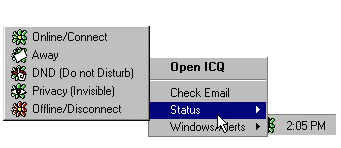
Рисунок 1: Выбор статуса
Два раза нажмите правой кнопкой мыши на ICQ эмблему ( цветочек ), чтобы увидеть доступные Вам команды:
- Open ICQ: Открытие ICQ окна.
- Check Email: Проверка Вашей E-Mail.
( Предварительно Вы должны сконфигурировать эту команду в Меню Установок ( Preferences ) в
System Menu ).
- Status:
- Online/Connect: Соединение с ICQ сервером.
- Away: Этот статус обычно используется, когда
пользователь отошел от компьютера на короткое время.
- DND ( Do Not Disturb ): Выберите этот статус, если Вы заняты и не хотите, чтобы Вас беспокоили.
В появившемся окне ( Change/Confirm DND Message ) укажите причину.
- Privacy (Invisible): Статус делает Вас невидимым для всех других пользователей.
- Offline/Disconnect: Разъединение с ICQ сервером.
- Windows/Alerts:
- Play Sounds: Вы активизируете звук.
- Message pop-up: Если Вы активизируете эту опцию, поступающие сообщения будут автоматически появляться перед Вами.
- Auto Hide: Если Вы активизируете эту опцию, ICQ будет автоматически минимизироватьс
по истечению определённого времении (время конфигурируется в Меню Установок (Preferences).
- Floating On: На Вашем Рабочем Столе появляется кнопка ICQ, которую вы можести переместить в
любое место вашего монитора. (Чтобы её убрать неоходимо нажать Status "Floating" On)
Меню Статуса
Вы можете поменять свой статус, нажав два раза на ICQ эмблему, а затем на Кнопку Статуса.
Кнопка Статуса находится в нижнем правом углу Вашего ICQ окна.
Нажав на нее, Вы откроете Меню Статуса.
ICQ Кнопка
ICQ кнопка находится в нижнем левом углу ICQ Окна. Если Вы нажмете на эту кнопку,
откроется окно:
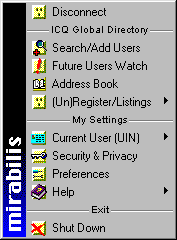
Рисунок 2: Главное меню ICQ
|
- Disconnect : Разъединение с ICQ сервером.
- Search/Add Users: Выберите эту опцию дл
поиска других пользователей.
- Future Users Watch : Выбрав эту опцию Вы будете
оповещены, когда Ваши друзья, которые не имеют ICQ, установят программу
ICQ.
- (Un) Register/Listings :
- View/Change my Listings : Опция
позволит
поменять информацию о себе, которую вы указали при регистрации.
- Unregister Existing User: Удаление данного пользователя.
- Register a New User : Регистрация нового пользователя.
- Current User:
- Change User (UIN): Замена одного пользователя другим.
- Remove from Computer : Опция позволит удалить пользователей из Вашего компьютера.
- Log Another Registered User: Загрузка другого загегистрированого пользователя.
- Security/Privacy : Опция позволит сменить Ваши установки безопастности и секретности.
- Preferences : Открывается меню Установок, в
котором Вы можете поменять существующие установки.
- Help: Получить помощь по ICQ ( но она на английском языке).
|
Посылка и Получение Сообщений
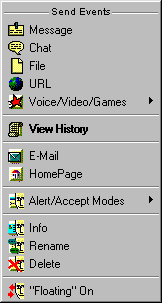
Рисунок 3: Меню пользователя
|
Вы можете посылать сообщения любому ICQ пользователю, независимо от того,
находитесь ли Вы в сети или нет. Ваше сообщение будет получено, даже если
получатель вне сети в данный момент.
Сообщения могут быть посланы или непосредственно компьютеру получателя,
или через ICQ серверы, в зависимости от того, находится ли пользователь
в сети или нет.
Чтобы послать сообщение:
- Нажмите два раза мышью на пользователя, которому Вы хотите послать сообщение.
- Появится Меню Пользователя:
- Выберите опцию Message из этого списка.
- Введите Ваше сообщение.
( помните, что сообщение должно быть коротким и не должно содержать более 256 знаков ).
- Нажмите на кнопку Send.
|
Если Вы в сети и Вам послано сообщение, Вы увидите мигающий сигнал рядом с именем
пользователя, который Вам это сообщение послал.
Если ICQ окно закрыто, Вы получите мигающий сигнал на нижней
части панели Windows вместо эмблемы ICQ ( цветка ).
Чтобы прочитать сообщение необходимо :
- Два раза нажать на пользователя или на мигающий сигнал.
- Прочитайте сообщение.
- Есть несколько вариантов ответа на сообщение :
- Reply: Открывает для Вас новое окно, где Вы должны написать ответ.
- Forward: Посылает это сообщение другим пользователям по Вашему выбору.
- Message Dialogue : Открывает окно истории сообщений посланых между отправителем и Вами.
- Request Chat : Если пользователь в сети, Вы посылаете Чат запрос для разговора с отправителем сообщения.
- Нажмите на кнопку Next, если есть ещё другие сообщения.
- Если сообщений больше нет, закройте окно.
Посылка и Получение Чат запроса
Если Вы послали Чат запрос пользователю, который в данный момент вне сети
или если Вы активизировали опцию "Send Chat Request later when user is online"
- Ваш запрос будет сохранен в Outbox. И Ваш Чат запрос будет послан, когда пользователь войдет в сеть.
Вы можете открыть Outbox два раза нажав на кнопку System ICQ окна.
Посылка Чат:
- Два раза нажмите правой кнопкой мыши на пользователя с которым Вы хотите поговорить,
- Нажмите на Chat. Откроется окно Посылки Чат запроса.
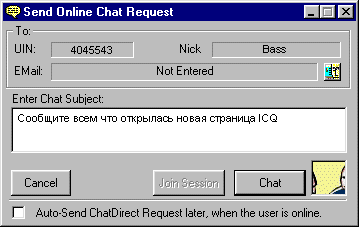
Рисунок 5: Окно Чат запроса
- Введите вашу причину вызова Чат запроса.
- Нажмите на кнопку Send ( для нового Чата ).
- Нажмите на кнопку Join Session ( чтобы присоединиться к существующей Чат беседе ещё одному пользователю ).
- Чат беседа начнется, если пользователь примет запрос.
Чтобы прервать Чат запрос:
- Нажмите на кнопку Cancel.
или
- Закройте окна Чат запроса.
Существуют два вида Чат запроса, которые Вы можете получать: нормальный Чат запрос
( который появляется, когда пользователь хочет с вами поговорить )
и многолюдный Чат запрос
( если пользователь желает, чтобы Вы присоединились к существующей Чат беседе ).
Чтобы принять Чат запрос:
- Нажмите на кнопку Accept.
- Вы получаете сообщение в котором говорится: "Initiating chat: Waiting for the other party
to respond". Вы можете нажать на кнопку Abort, чтобы прервать запрос.
- Чат беседа начнется ( если инсталяция Чата длится дольше чем несколько минут, значит отправитель
отменил запрос или вышел из сети ).
Если Вы хотите пригласить собеседника к уже существующей Чат беседе:
- Нажмите на кнопку Join Session.
- Введите причину Чат запроса в появившегося меню. ( Вы только можете приглашать
дополнительного собеседника к уже существующей Чат беседе. Две Чат беседы не могут быть объединены ).
Чтобы отказаться от Чат запроса:
- Нажмите на Do Not Accept.
- И укажите Причину Вашего отказа.